
Inhaltsverzeichnis
1. Den Schwenkarm des Bildschirms an die eigenen Bedürfnisse anpassen
2. Der Bildschirmhalter zur Vorbeugung von Muskel-Skelett-Erkrankungen und Augenbelastung
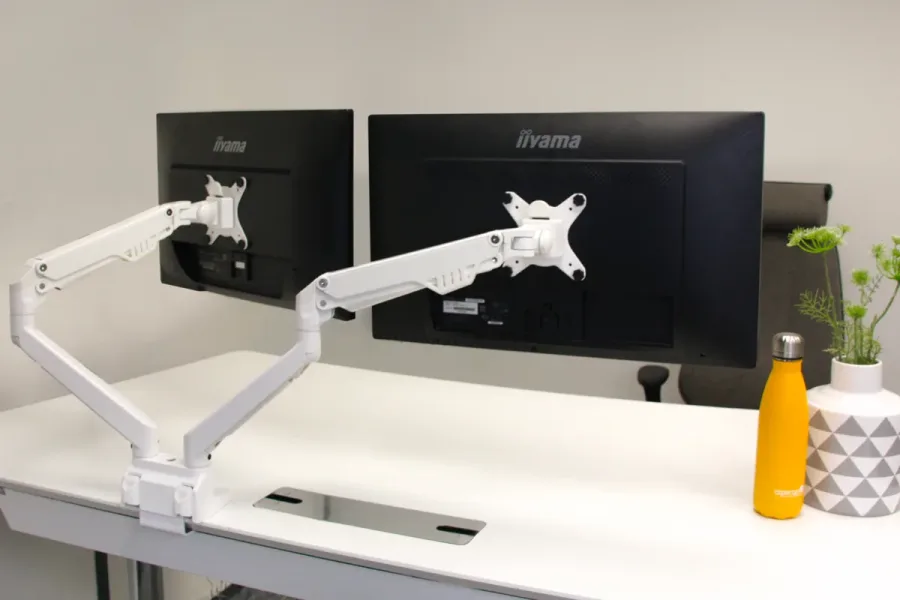
Um den Schreibtisch ergonomisch einzurichten, müssen unter anderem die Höhe und der Abstand des Computerbildschirms berücksichtigt werden. Ein falsch eingestellter Bildschirm kann nämlich zu einer Fehlhaltung führen und eine Reihe von Problemen verursachen, wie beispielsweise Augenermüdung oder das Auftreten von Muskel-Skelett-Erkrankungen im Nacken-, Schulter- und Lendenwirbelbereich. Es gilt daher, eine Lösung zu finden, um diese Probleme zu beheben. Diese lassen sich schnell vermeiden, indem man den Bildschirm an einem Schwenkarm, auch Bildschirmhalterung genannt, befestigt. Dieses einfach zu montierende Hilfsmittel eignet sich für die meisten Schreibtische und Arbeitsflächen und bietet dem Nutzer einen nicht zu unterschätzenden Arbeitskomfort. Es gibt jedoch verschiedene Arten von Schwenkarmen, und auf den ersten Blick mag die Auswahl dieses ergonomischen Zubehörs kompliziert erscheinen. Wir gehen auf die wichtigen und entscheidenden Punkte ein, um zu verstehen, welcheLösung für den eigenen PC-Bildschirm die beste ergonomische Lösung ist.
Die Wahl des Modells eines Schwenkarms richtet sich nach Ihrem täglichen Einsatz, der Art der auszuführenden Aufgaben, aber auch nach der Gestaltung Ihres Arbeitsplatzes. Es gibt zwei Arten von Monitorarmen: mechanisch verstellbare Arme und Arme mit Gasdruckfeder. Ihr Zweck ist derselbe, ihre Handhabung unterscheidet sich jedoch geringfügig.
Die Wahl des Modells eines Schwenkarms richtet sich nach Ihrem täglichen Einsatz, der Art der auszuführenden Aufgaben, aber auch nach der Gestaltung Ihres Arbeitsplatzes.
Tatsächlich ist an einem Einzelarbeitsplatz ein mechanisch verstellbarer Schwenkarm installiert, sodass der Benutzer die Höhe seines Bildschirms nach der Konfiguration nicht mehr ändern muss. Der am Schwenkarm befestigte PC-Bildschirm ist somit entsprechend den Arbeitsanforderungen und der Körperform des Benutzers eingestellt. Die Höhe wird mithilfe von Klemmklammern justiert und beibehalten, bis der Arbeitsplatz neu konfiguriert wird.
Ein mit einem Gasdruckfeder-Gelenkarm ausgestatteter Monitorarm wird hingegen an einem Arbeitsplatz mit mehreren Benutzern eingesetzt, beispielsweise an einem Empfangstresen oder in einem Großraumbüro, in dem sich mehrere Mitarbeiter einen Schreibtisch teilen. Der Monitor lässt sich so vom Benutzer sehr einfach bedienen, der die Höhe des Monitors nach Belieben anpassen kann, indem er ihn einfach nach oben oder unten bewegt.
Beide Arten von Schwenkarmen für Computer können mit zusätzlichen Halterungen ausgestattet werden, beispielsweise für ein Smartphone oder einen Laptop.
Den Schwenkarm des Bildschirms nach den eigenen Bedürfnissen einstellen
Nachdem Sie sich für einen bestimmten Schwenkarmtyp entschieden haben, ist es wichtig, die Einstellungsempfehlungen* für diesen zu kennen und zu befolgen. Denn genau wie bei einem ergonomischen Stuhl lässt sich auch ein Monitorarm individuell einstellen, um das Risiko von Augenbelastung, Muskel-Skelett-Erkrankungen, Schmerzen oder Beschwerden bei der Nutzung zu verringern.
Die wichtigsten Einstellungen, die man kennen sollte, sind:
- Der Abstand zwischen Auge und Bildschirm, also der Abstand zwischen Ihnen und dem Bildschirm. Gemäß den Empfehlungen des INRS ist es wichtig, den Bildschirm in einem Abstand von etwa 60 cm zu sich selbst einzustellen, was in etwa der Länge eines ausgestreckten Arms entspricht.
- Die Höhe des Bildschirms: Um die richtige Bildschirmhöhe zu bestimmen, empfiehlt es sich, den Bildschirm so einzustellen, dass sich der obere Bildschirmrand unterhalb der Augenhöhe befindet. Wenn Sie eine Gleitsichtbrille tragen, sollte der Bildschirm tiefer positioniert werden.
- Die Neigung des Bildschirms: Um mögliche Reflexionen zu vermeiden, die zu einer Überanstrengung der Augen führen können, wird empfohlen, den Bildschirm um etwa 20° zu neigen.
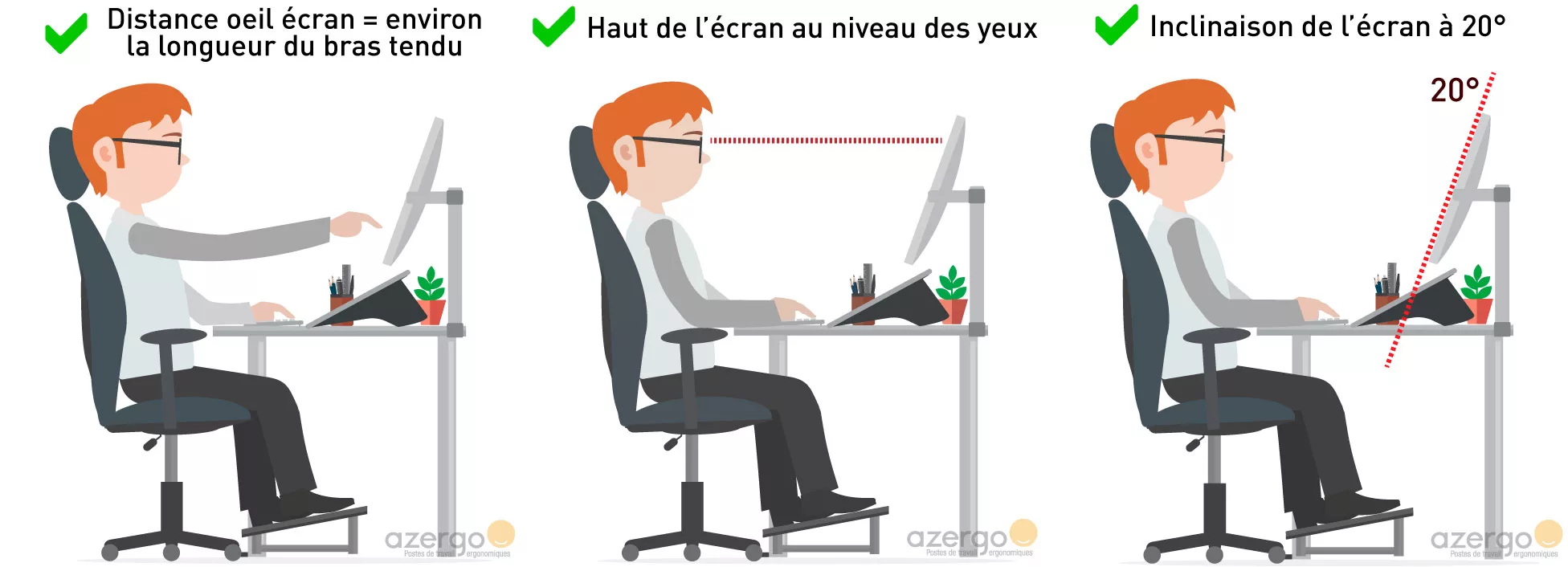
Diese Einstellungen können an einem Monitorarm, aber auch an jedem Monitor vorgenommen werden, der keine Halterung hat.
Der Bildschirmhalter zur Vorbeugung von Muskel-Skelett-Erkrankungen und Augenbelastung
Wie bereits erläutert, dient ein Monitorarm dazu, die Augen … und den Körper zu entlasten. Wenn man den Monitor gemäß den oben genannten ergonomischen Empfehlungen einstellt, sind die langen Arbeitsstunden vor dem Computer weniger belastend als bei einer „klassischen“ Konfiguration. Die Schmerzen und Beschwerden, die am Ende eines Arbeitstages auftreten, werden hauptsächlich durch einen falsch eingestellten Arbeitsplatz begünstigt, und wenn sie bereits nach wenigen Stunden schwer zu ertragen sind, können sie mittel- und langfristig auch schwerwiegendere Folgen haben.
Die Körperbereiche, die am häufigsten von diesen Beschwerden betroffen sind, sind in der Regel die Hals- und Lendenwirbelsäule, die durch eine falsche Körperhaltung an einem falsch eingestellten Arbeitsplatz überlastet werden. Die Wirbelsäule und der Nacken werden gekrümmt und sind über mehrere Stunden hinweg einer statischen Muskelbelastung ausgesetzt, was sehr schnell zu Beschwerden und Schmerzen führt.
Schließlich kann auch eine falsche Einstellung des Bildschirms die klassischen Symptome der Augenbelastung wie Kopfschmerzen, geistige Erschöpfung, leichte Sehstörungen, Blendung usw. verursachen. Neben den ergonomischen Einstellungen am Bildschirm ist es ebenfalls wichtig, die Bildschirmeinstellungen wie Helligkeit und Kontrast anzupassen, um das Risiko einer Augenbelastung zu verringern, die die Konzentration und Produktivität beeinträchtigen kann.
Eine falsche Einstellung des Bildschirms kann ebenfalls zu den klassischen Symptomen der Bildschirmmüdigkeit führen, wie beispielsweise Kopfschmerzen, geistige Erschöpfung, leichte Sehstörungen, Blendung usw.
Weiterführende Informationen
Lesen Sie unsere Ratgeber „Ergonomische Einstellungen für Ihren Bildschirm“ und „3 Tipps zur Vermeidung von Augenbelastung am Arbeitsplatz“ sowie unsere Infografik „Augenbelastung: So beugen Sie ihr am Arbeitsplatz vor“.
*Quelle: INRS
Quellenangaben:
Foto: ©Varidesk
Abbildungen: ©Azergo 2017